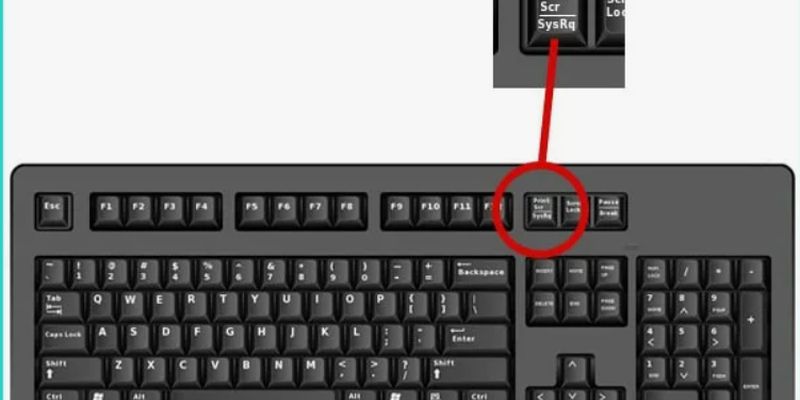
Как сделать скриншот на компьютере: простые способы на клавиатуре
Если вам нужно быстро сохранить то, что видно на экране компьютера, не фотографируя его телефоном, есть простые способы сделать это с помощью клавиатуры. Рассказываю без сложных терминов.
Самый простой способ (для Windows)
Клавиша Print Screen — это ваша главная кнопка для скриншотов. Она находится в правом верхнем углу клавиатуры, иногда с надписью PrtSc, PrtScn или Prt Sc.
Вариант 1: Скриншот всего экрана
Нажмите клавишу Print Screen
Откройте программу Paint, Word или просто перейдите в диалог Telegram/WhatsApp
Нажмите Ctrl + V (вставить)
Готово! Теперь можно сохранить или отправить картинку
Вариант 2: Скриншот сразу в файл
Нажмите Win + Print Screen (Win — это кнопка с логотипом Windows)
Экран на секунду потемнеет — значит, скриншот сохранен
Найти его можно в папке Изображения → Снимки экрана
Вариант 3: Скриншот только активного окна
Сделайте активным нужное окно (просто щелкните по нему)
Нажмите Alt + Print Screen
Вставляете куда нужно через Ctrl + V
Способ для Mac (Apple)
На Mac клавиша Print Screen отсутствует, но есть свои удобные комбинации:
Вариант 1: Весь экран
Cmd (⌘) + Shift + 3 — скриншот всего экрана
Файл появится на рабочем столе
Вариант 2: Часть экрана
Cmd (⌘) + Shift + 4 — курсор превратится в крестик
Выделите нужную область
Файл появится на рабочем столе
Вариант 3: Одно окно
Cmd (⌘) + Shift + 4, затем нажмите Пробел
Курсор превратится в фотоаппарат
Щелкните по нужному окну
Файл появится на рабочем столе
Полезные фишки Windows 10 и 11
Ножницы по-новому
Нажмите Win + Shift + S
Экран затемнится, появится меню выбора области
Выберите форму скриншота (прямоугольник, произвольная форма, окно или весь экран)
Скриншот сохранится в буфер обмена, появится уведомление
Кликните по уведомлению, чтобы отредактировать и сохранить
Быстрое редактирование
После создания скриншота в Windows часто появляется маленькое окно предпросмотра в нижнем углу. Кликните по нему, чтобы:
Обрезать изображение
Добавить текст или рисунок
Сохранить в нужную папку
Куда сохраняются скриншоты?
После Print Screen — только в буфер обмена (временная память). Нужно вставить в программу.
После Win + Print Screen — в папку Изображения → Снимки экрана
После Cmd + Shift + 3/4 на Mac — на рабочий стол
После Win + Shift + S — в буфер обмена, но можно сохранить через появившееся уведомление
Если не получается
На некоторых ноутбуках нужно нажимать Fn + Print Screen
Если скриншоты не делаются, проверьте, не запущена ли специальная программа для скриншотов (например, Lightshot, Greenshot)
На Mac можно настроить место сохранения скриншотов в программе «Терминал»
Простой совет
Запомните хотя бы одну комбинацию для своей системы:
Windows: Print Screen → открыть Paint → Ctrl + V → сохранить
Mac: Cmd + Shift + 4 → выделить область → файл на рабочем столе
Скриншоты экономят время, когда нужно показать ошибку, сохранить важную информацию или поделиться смешным моментом. Попробуйте прямо сейчас — это проще, чем кажется!


